Cómo administrar la agenda
El calendario, el check-in de una cita y cómo moverla o cancelarla.
Citas muestra las visitas agendadas en el calendario de tu barbería.
El calendario
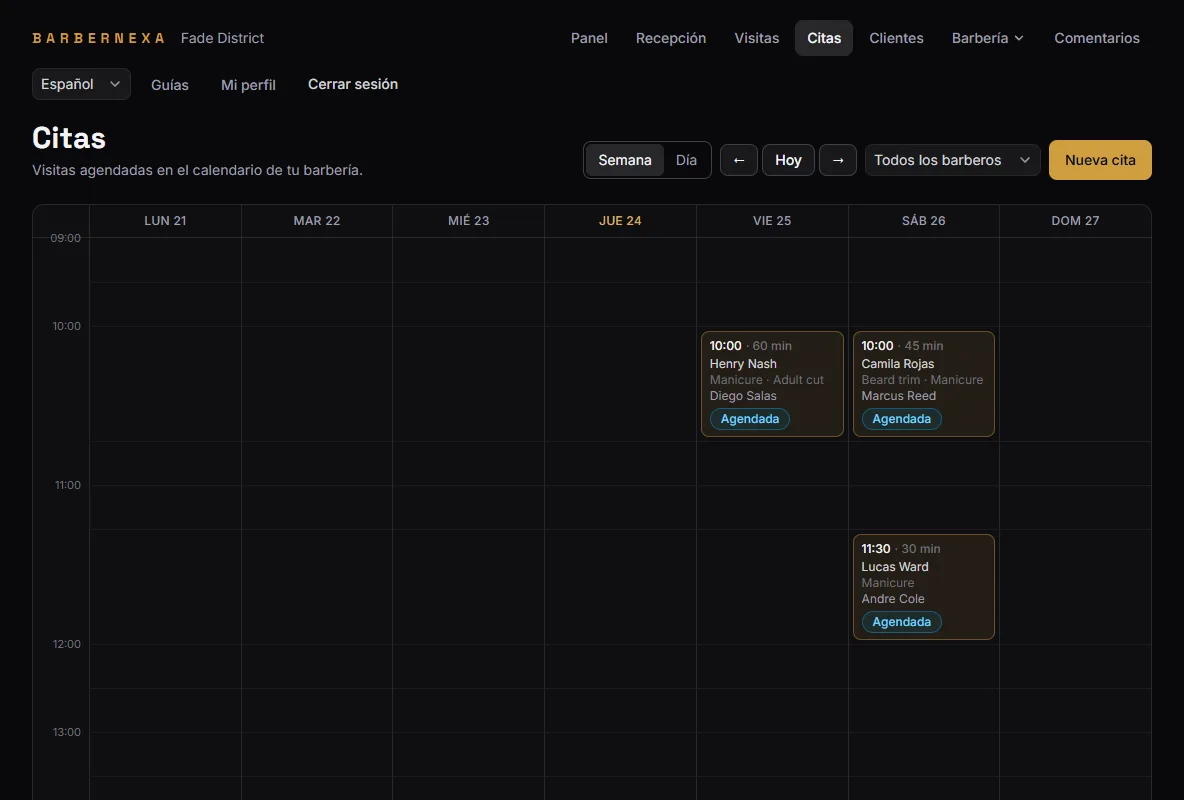
Cambia entre Semana y Día, y muévete con Anterior / Siguiente / Hoy.
El calendario se dibuja con el reloj de tu barbería, no con el del dispositivo que tienes en la mano. Si revisas la agenda de mañana desde otra zona horaria, ves el día de tu barbería, con las horas que se les dieron a tus clientes.
Las visitas canceladas no se muestran. Todo lo demás, sí.
En Barbershop, cada cita también muestra con quién es — o Sin asignar cuando el cliente eligió "cualquiera". Una visita repartida entre dos barberos muestra ambos nombres.
Ver el día de un solo barbero
En Barbershop, el menú Todos los barberos junto a los controles del calendario lo filtra a un solo barbero, o a Sin asignar — las reservas que nadie ha tomado todavía. La selección se mantiene mientras te mueves entre días y entre Semana y Día, así que un barbero puede tener siempre a la vista su propia columna.
Hacer check-in de una cita
Cuando llegue el cliente, abre la cita y presiona Check-in.
Ese es el momento en que la visita se vuelve real: recibe el siguiente número de turno del día, pasa a En espera y entra en la misma fila que los clientes sin cita. Un aviso confirma el número.
A partir de ahí se comporta como cualquier otra visita — Iniciar, Completar, editar los servicios. Consulta Cómo atender una visita.
Una cita a la que nunca se le hace check-in nunca cuenta. No es ingreso, no es una visita completada y no genera solicitud de calificación. Si alguien llega y se le atiende, haz su check-in — aunque sea tarde, aunque sea fuera de orden.
Cambiar una cita
Abre la visita desde el calendario o desde Visitas y edítala. Se pueden cambiar los servicios, los precios y el barbero asignado.
Para moverla a otra hora, cancélala y agenda una nueva. No se puede arrastrar para reprogramar, y editar la visita no la mueve en el calendario.
Cancelaciones y clientes que no llegan
Cancelar la quita del calendario. Sigue en Visitas y en tus exportaciones como Cancelada, así que conservas el registro de que estaba reservada.
No hay un estado aparte para quien no se presenta. Un cliente que no llega es una cancelación; pon el motivo en las Notas de la visita si quieres poder encontrarlo después.
Mantener el calendario al día
El calendario también es lo que lee tu página pública de reservas para calcular qué horas están libres. Una visita agendada bloquea capacidad; una cancelada la libera.
Así que un calendario desactualizado te cuesta dos veces: citas a las que nadie va a venir, y horarios en línea que tus clientes no pueden reservar por culpa de ellas. Cancelar a tiempo no es orden, es disponibilidad.